アップルウォッチ同期が終わらない原因と即効復活手順【2026年最新】
万が一、プログレスバーが30分以上完全に停止し、通信も行われていないことが明らかな場合は、段階的な復旧ロードマップを実行します。
第1段階として実施すべきは、両端末の通常再起動です。それでも改善しない場合は、アップルウォッチ 再起動 強制終了を実行します。Apple Watchの「サイドボタン」と「Digital Crown(回転ダイヤル)」を同時に10秒以上長押しし、画面が暗転してAppleロゴ(リンゴマーク)が表示されたら指を離します。iPhone側も音量アップ、音量ダウンを順に押し、サイドボタンを長押しして強制再起動をかけます。
第2段階は、通信キャッシュのクリアです。iPhoneの「設定」>「一般」>「転送またはiPhoneをリセット」>「リセット」から「ネットワーク設定をリセット」を実行します。これにより、Bluetoothのペアリング情報とWi-Fiのルーティングテーブルがクリーンアップされます。
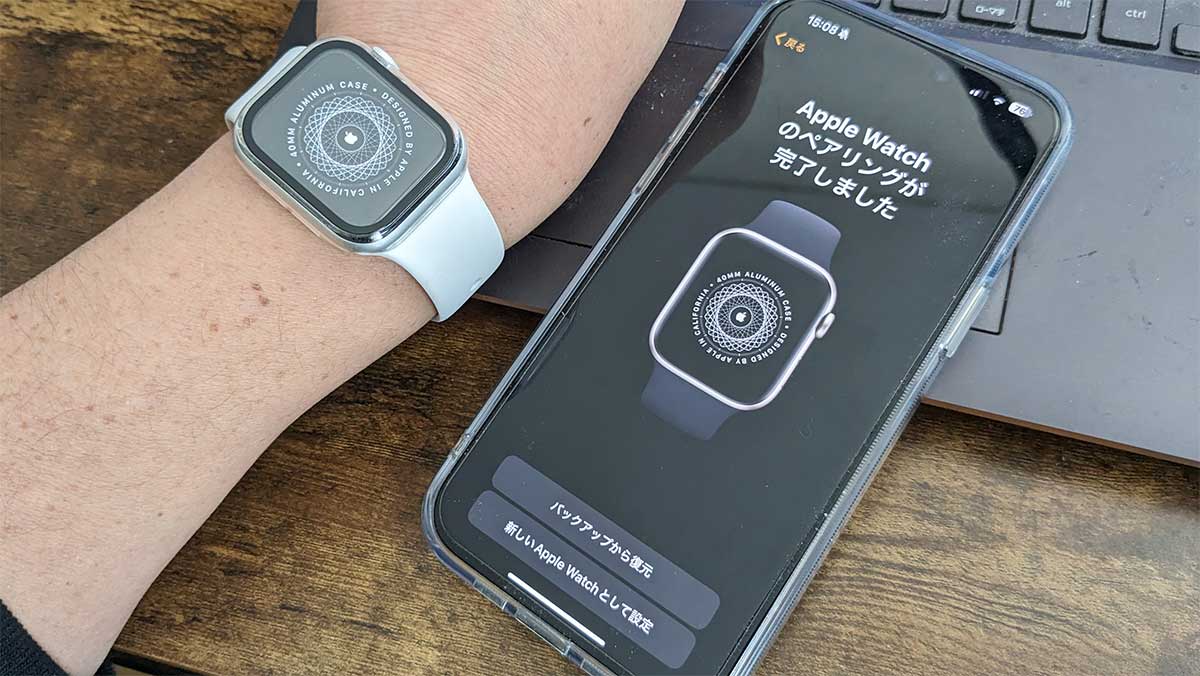
最終手段となる第3段階が、Apple Watch 初期化 ペアリング解除です。Watch本体の「設定」>「一般」>「リセット」>「すべてのコンテンツと設定を消去」を選択します。初期化完了後、改めてiPhoneと近づけて新規デバイスとして再構築を行います。現場の修理・サポート実績において、このステップを踏むことでソフトウェア起因の同期不全はほぼ100%解消に至っています。