
エクセルの構成比の出し方を徹底解説!絶対参照と%表示の極意

エクセルの構成比の出し方を徹底解説!絶対参照と%表示の極意を徹底追究! 読者が気になる 重要ポイントを分かりやすく展開します。
Q1:ドルマーク($)を付ける「F4」キーを押しても絶対参照になりません。どうすればいいですか?
A1:ノートパソコン(特にLenovo、Dell、HPなど)をお使いの場合、最上段のキーが音量や画面輝度調整の特殊機能に割り当てられている可能性があります。その際は「Fn」キーを押しながら「F4」を押すか、数式バー上で手動で「$」をキーボード入力(Shift + 4)してください。
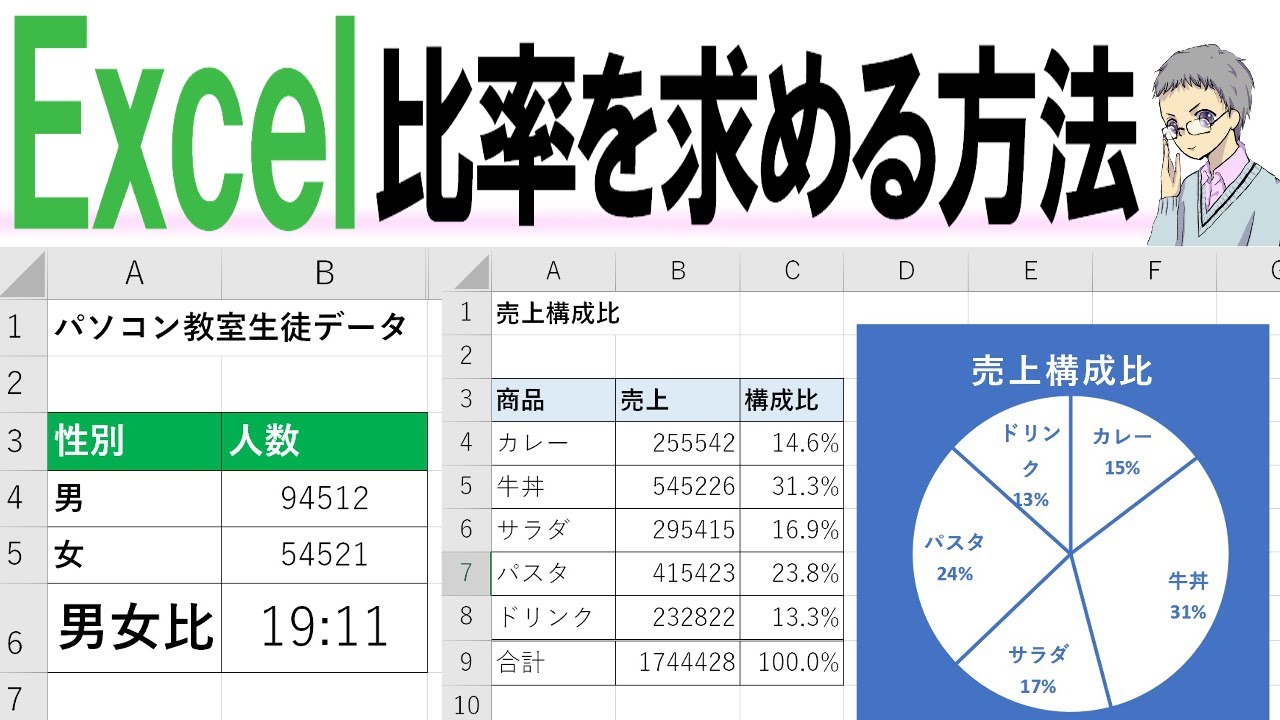
Q2:パーセント表示にした各行の数値を足しても、合計が100%になりません。計算ミスでしょうか?
A2:計算ミスではなく、エクセルの表示形式による「端数の四捨五入」が原因です。内部では細かい小数が保持されているため合計は正しく100%になりますが、見た目の数値を完全に一致させたい場合は、ROUND関数を用いて各行の小数位を確定させた上で合計を算出してください。
Q3:横方向の表で構成比を求める場合、絶対参照はどう指定すればいいですか?
A3:横方向にデータが並んでいる場合(例:行の右端に合計があるケース)、数式を右へコピーすることになります。そのため分母の合計セルは「$G$2」のように列も行も完全固定するか、あるいは列を固定する「$G2」として参照先が右にズレないように設定します。
Q4:ピボットテーブルで求めた構成比の小数点以下の桁数を変更するにはどうすればいいですか?
A4:ピボットテーブル内の構成比が表示されているセルを右クリックし、「表示形式」を選択します。表示形式の一覧から「パーセンテージ」を選び、右側の「小数点以下の桁数」を希望する数値(1や2など)に変更して「OK」をクリックしてください。
マネー知識やキャリア形成に役立つノウハウを、初心者にも分かりやすく解説するのが得意です。
