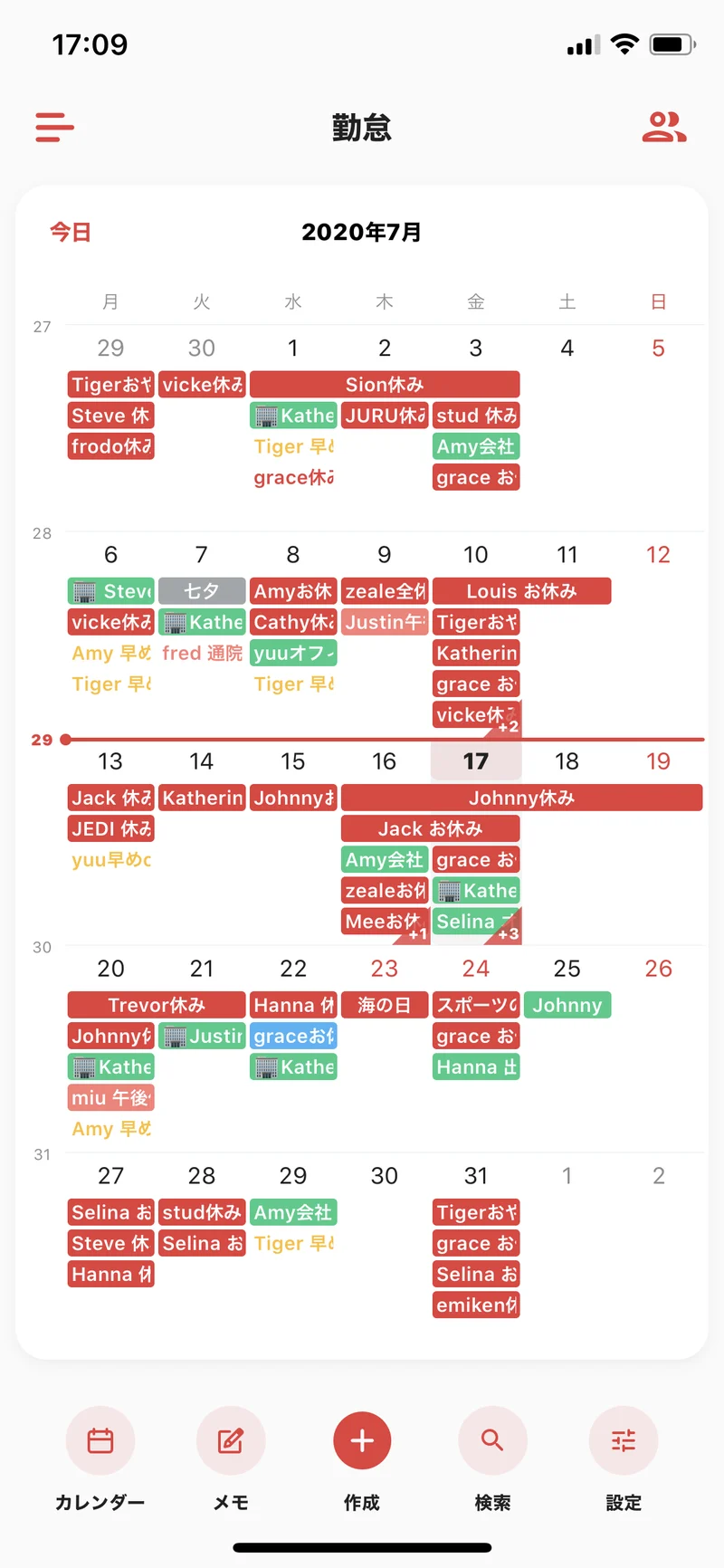
タイムツリー共有できない原因は?相手に見せない裏ワザと設定を徹底解説
新しくメンバーを迎える際、最も手軽でミスが起きにくいルートがタイムツリーのLINE招待方法です。操作手順自体はシンプルですが、URLの有効期限やブラウザの挙動によるトラップが存在するため、正しいステップを押さえておく必要があります。
共有を開始するための具体的な手順は以下の通りです。
- TimeTreeアプリを開き、画面左上の三本線メニューから共有したいカレンダーを選択。
- カレンダー画面右下の「設定」タブをタップし、「メンバー追加」を選択。
- 共有手段の一覧から「LINE」を選択し、送信したい相手またはグループ宛てに招待リンクを送信。
- 受信側がLINE上のリンクをタップし、「参加する」を選択してTimeTreeアプリを起動。
ここでトラブルになりやすいのが、タイムツリーの招待URLが届かない、またはリンクを開いてもエラー画面になる現象です。LINE内のアプリ内ブラウザで開いた場合、ログイン情報がうまく引き継がれないことがあります。その際は、URLをコピーしてSafariやGoogle Chromeなどの外部ブラウザに貼り付けて開くか、URLの有効期限(発行から通常30日間)が切れていないかを再発行して確認してください。
招待が完了した後は、必ずタイムツリーの参加メンバー確認を行ってください。カレンダー設定画面の「メンバー一覧」に相手のアイコンが表示されていれば、TimeTreeのカレンダー共有設定は正常に完了しています。相手の名前が表示されていない場合は、まだ承認待ち(リンクを踏んでいない状態)であることを意味します。