Pcなしで受かる!スマホ履歴書Pdf作成・保存の決定版【2026】
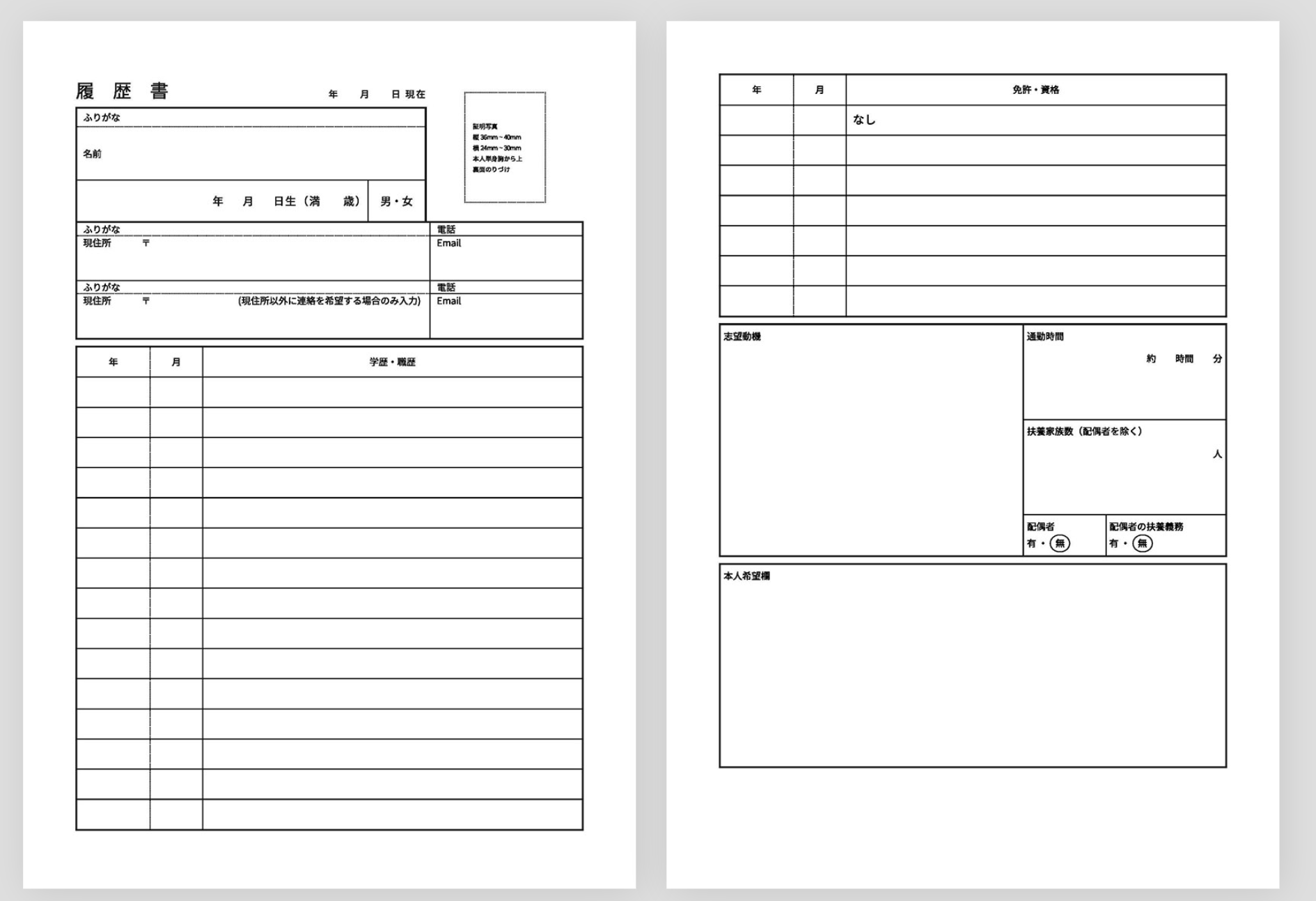
スマートフォンで履歴書を作成する際、最大の難所となるのが「完成したデータをどこへ、どのような形式でPDF保存するか」というファイル管理の工程です。OSごとに操作体系が異なるため、各自の端末に合わせた確実な手順を把握しておかなければなりません。
iPhoneユーザー向け:Safariと「ファイル」アプリを活用したPDF保存手順
iOS環境における履歴書PDF保存方法iPhoneの手順は、OS標準の印刷プレビュー機能を応用するのが最も確実です。
まず、Web作成ツール(後述のyagishなど)で全項目の入力を終えたら、「PDFを出力する」または「プレビューを表示する」を選択します。画面下部の「共有ボタン(上矢印のアイコン)」をタップし、メニュー一覧から「プリント」を選択します。ここで実際に印刷機へ送信するのではなく、表示された印刷プレビュー画面を2本指で外側にピンチアウト(拡大)します。すると、画面全体が独立したPDFビューアに切り替わります。その状態でもう一度共有ボタンを押し、「“ファイル”に保存」を選択して「ダウンロード」フォルダまたは「iCloud Drive」内の任意の場所を指定すれば、余白崩れのない鮮明なPDFがローカルに保存されます。
Androidユーザー向け:ChromeとGoogleドライブを活用したPDF保存手順
一方、履歴書PDFAndroid保存においては、Google Chromeの「印刷機能」と「Googleドライブ」の連携が最も堅牢な選択肢となります。
ブラウザ上で作成を完了した画面を開き、右上の「縦の3点リーダー(メニュー)」から「共有」をタップします。表示されたメニューから「印刷」を選択すると、上部にプリンターの選択肢が現れます。ここを「PDF形式で保存」に切り替え、用紙サイズが「A4」または「B4」になっていることを確認した上で、右上の青い「PDF」保存アイコンをタップします。保存先として「内部ストレージのDownload」あるいは「Googleドライブ」を選択すれば完了です。この手順を踏むことで、フォントがビットマップ化して文字がぼやけるトラブルを完全に防ぐことができます。