
ノートパソコンのマウスが動かない原因と3分で直す対処法

ノートパソコンのマウスが動かない原因と3分で直す対処法にまつわる最新トピックを詳しく紐解きます。
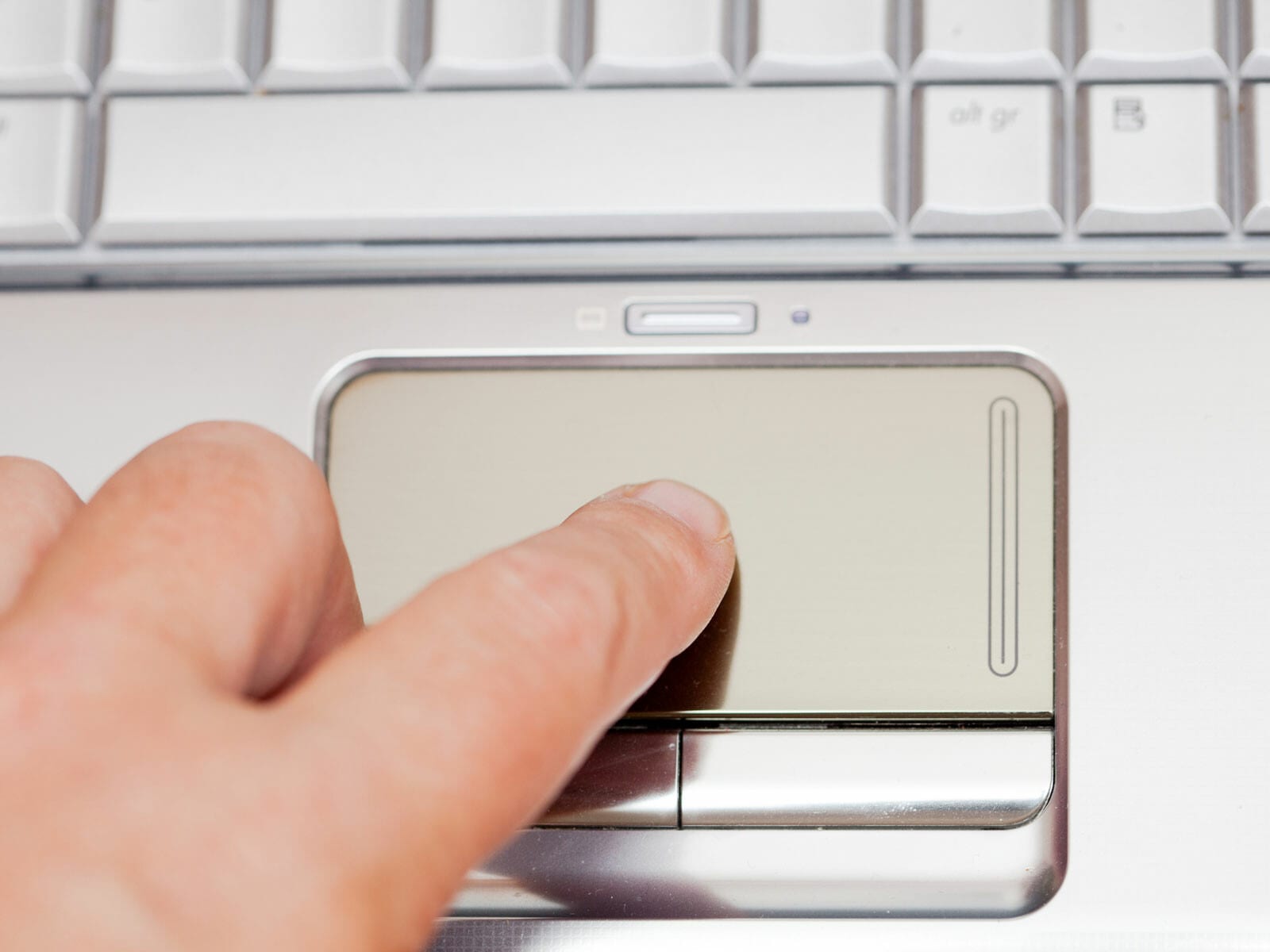
Q1:マウスの裏側のランプは光っているのに、画面の矢印がまったく動きません。なぜですか?
A1:光学センサー受光部に細かな糸くずやホコリが挟まっているか、マウスパッドの表面材質(透明ガラステーブルや光沢素材)に対応できていない可能性が極めて高いです。白いコピー用紙などを敷いて動くか試し、改善しない場合はOS側のドライバ不整合を疑い、デバイスマネージャーからの再読み込みを行ってください。
Q2:ノートパソコンの内蔵タッチパッドまで一緒に動かなくなりました。故障でしょうか?
A2:PC本体のハードウェア故障である可能性は低いです。キーボード上部の「Fnキー」とタッチパッドアイコンが描かれたファンクションキーの同時押しによる誤無効化、あるいはWindowsの設定で「マウス接続時にタッチパッドをオフにする」が有効になっている状態で外付けマウスの接続情報が残留しているケースが大半です。
Q3:Bluetoothマウスの接続が頻繁に途切れて数秒後に戻る現象を治すには?
A3:Windowsの省電力機能が悪影響を及ぼしています。デバイスマネージャーを開き、「Bluetooth」項目内にあるお使いのアダプター(Intel Wireless Bluetooth等)のプロパティを開いてください。「電源の管理」タブにある「電力の節約のために、コンピューターでこのデバイスの電源をオフにできるようにする」のチェックを外すことで解決します。
Q4:どうしても動かず電源を切りたいのですが、安全な強制終了の方法はありますか?
A4:いきなり電源ボタンを長押しする前に、キーボードで「Windowsキー + X」を押し、続けて「U」キーを2回ポン・ポンと押してください。これにより、安全な正規のシャットダウンシーケンスが実行され、システムクラッシュのリスクを最小限に抑えて電源を落とすことができます。
心身ともに健康で持続可能なライフスタイルをテーマに、最新のウェルネストレンドを発信中。
