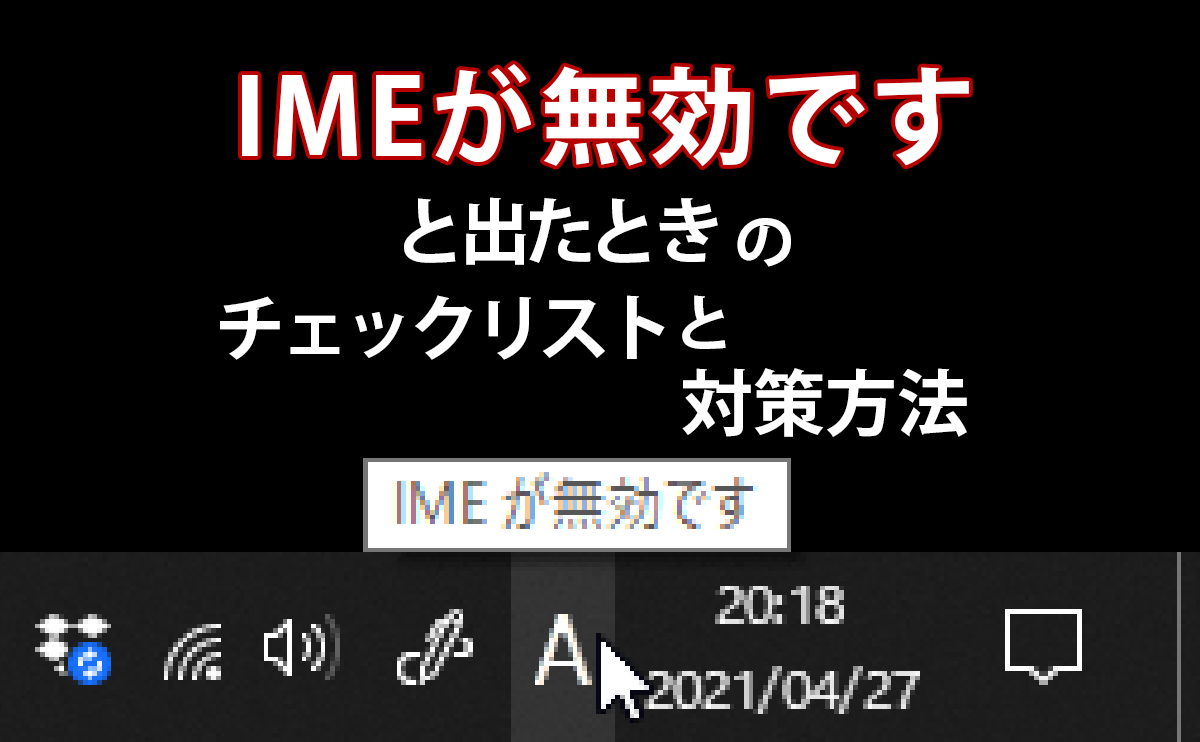
【即解決】Imeが無効ですの直し方|Windows11バツ印の原因と対策完全版
作業中のファイルを保存できないままPC全体を再起動するのはリスクが伴います。まずは作業環境を維持したままIMEバツ印解除を果たすための、即効性の高い手順を順に実行してください。
1. 「ctfmon.exe」を手動実行してプロセスを再起動する
最も手軽かつ成功率が高いのが、停止したテキスト制御プロセスを直接叩き起こす方法です。
キーボードの「Windowsキー + R」を同時に押して「ファイル名を指定して実行」ダイアログを開き、名前にctfmon.exeと半角で入力して「OK」をクリックします。画面上には何もウィンドウが立ち上がりませんが、バックグラウンドでctfmon.exe実行が行われ、数秒でタスクバーのバツ印が「あ」または「A」へと切り替わります。
2. タスクマネージャーから「Windowsエクスプローラー」を再起動する
ctfmonの直接実行で改善しない場合は、シェル統合プロセス全体をリフレッシュします。
「Ctrl + Shift + Esc」でタスクマネージャー再起動画面を呼び出し、「プロセス」タブ一覧から「Windows エクスプローラー」を探して右クリックし、「再起動」を選択します。タスクバーが一瞬消滅したのちに再描画され、入力システムが正常に初期化されます。
3. キーボード設定の変更と「以前のバージョンのIME」への切り替え
Windows11 IME無効トラブルにおいて、最新版IMEのバグが疑われる場合は、互換性重視のレガシーIMEへ戻すのが最も確実です。
「設定」>「時刻と言語」>「言語と地域」から「日本語」のオプションを開き、Microsoft IME以前のバージョンを使用するトグルスイッチを「オン」に設定します。これにより、安定稼働していた従来の入力エンジンへ切り替わり、OS起因の不具合を回避できます。