マウスなしで右クリックする5つの裏技|キーボードで即解決
マウスが完全に動かなくなった際、最も迅速かつ確実なのがキーボードで右クリック Windowsのショートカットを実行する方法です。画面上のカーソル位置、あるいは現在選択(フォーカス)しているファイルやテキストに対して、即座にコンテキストメニューを展開できます。
代表的な操作方法は以下の2系統に分かれます。
①「Shift + F10」ショートカットキー
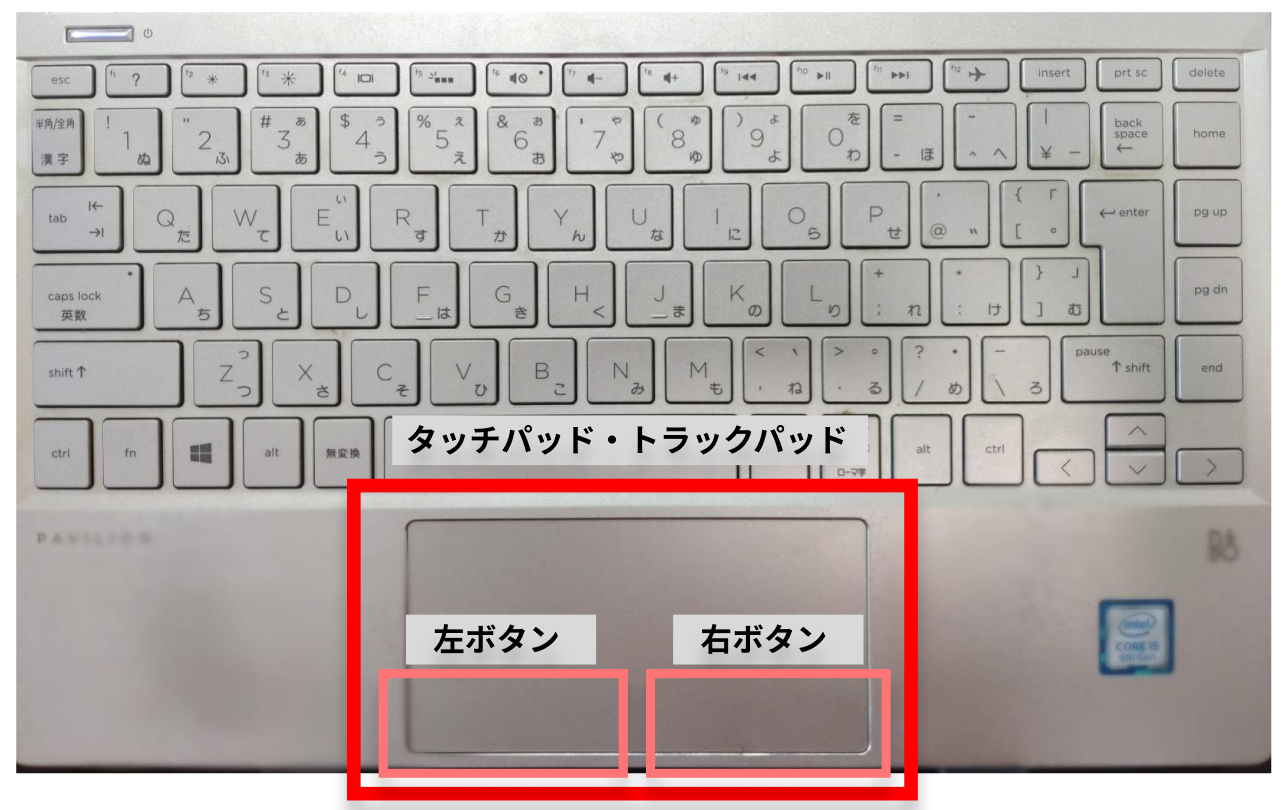
ほぼすべてのWindows環境で共通して動作する最も汎用性の高いコマンドです。ノートパソコンでファンクションキー(F1〜F12)に特殊機能が割り当てられている場合は、「Shift + Fn + F10」を同時に押すことでShift F10 右クリックが機能します。
②「アプリケーションキー(メニューキー)」
フルサイズキーボードや一部のビジネス向けノートPCでは、スペースキーの右側(右Altキーや右Ctrlキーの隣)に四角いメニューアイコンが印字されたアプリケーションキー 右クリック専用キーが配置されています。これがあるキーボードなら、対象を選択した状態でキーを1回押すだけで右クリックメニューが出現します。
また、マウスなし 右クリック ショートカットを駆使した後は、キーボードの「↑」「↓」矢印キーでメニュー項目を選び、「Enter」キーで決定、「Esc」キーでキャンセルが可能です。この一連の流れを覚えておくだけで、ブラウザのリンク操作やファイルのプロパティ確認、名前の変更などが一切マウスを使わずに完結します。