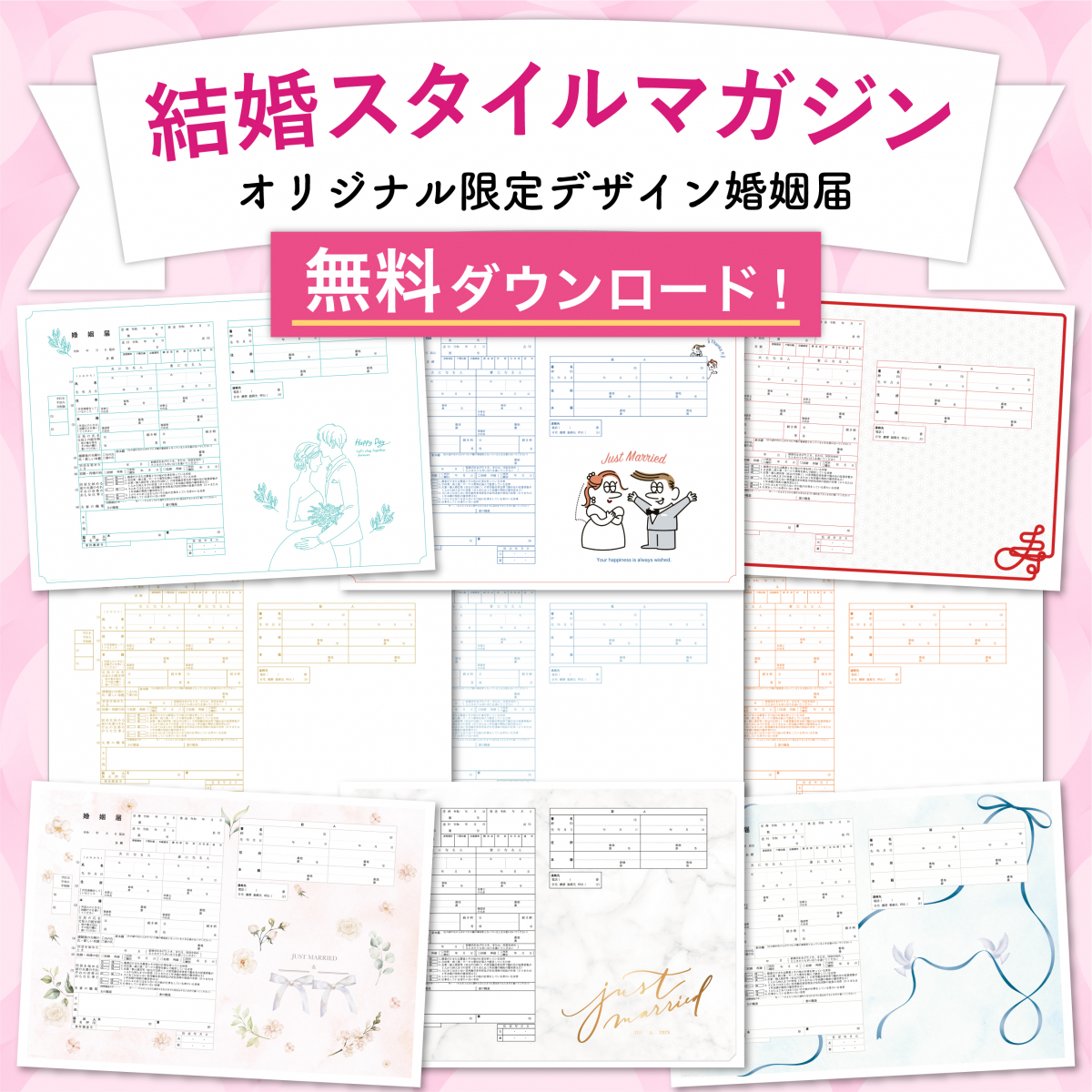
可愛い婚姻届ダウンロードで不受理に?失敗しない印刷の注意点と2026年最新まとめ
一般家庭にA3サイズの大型プリンターを常備しているケースは極めて稀です。そのため、ダウンロードしたPDFデータをプリントアウトする際は、大手コンビニエンスストア(セブン-イレブン、ローソン、ファミリーマート)に設置されているマルチコピー機の利用が標準ルートとなります。ここでは、婚姻届 A3印刷 コンビニ方法および婚姻届 スマホ印刷 やり方の具体的な手順をステップ形式で解説します。
ステップ1:PDFデータの端末保存
利用する配布元サイトから、必ず「A3原寸(420mm×297mm)」で作成された高解像度PDFデータをスマートフォンへ保存します。プレビュー表示のスクリーンショット(画像データ)を使用すると、印刷時に解像度が低下して文字がかすれ、書類不備の原因となります。
ステップ2:専用アプリへのファイル登録
セブン-イレブンを利用する場合は「かんたんnetprint」または「netprint」、ローソン・ファミリーマートを利用する場合は「PrintSmash」や「ネットワークプリント」アプリを起動し、保存したPDFを登録して予約番号またはQRコードを発行します。
ステップ3:マルチコピー機の印刷設定(最重要)
店頭の操作パネルで設定する際、以下の3点を確実に指定してください。
- 用紙サイズ:「A3」を選択(A4やB4を選択しない)
- カラーモード:「白黒」または「カラー」(デザインに合わせて選択。カラー印刷は1枚約100円)
- 用紙種類:「普通紙」を指定(写真用紙や光沢紙は公文書として受理不可)
- 倍率設定:「原寸(100%)」を選択(「用紙に合わせて縮小」を解除)
特に注意すべき盲点が、コンビニ複合機の「自動縮小機能」です。初期設定で「用紙サイズに合わせて印刷」が有効になっていると、プリンター内部の余白を確保するために全体が95%〜97%程度に縮小されてしまいます。外枠の寸法が規定と異なると窓口で指摘を受ける恐れがあるため、必ず「ちょっと小さめ印刷」等の機能をオフにし、「原寸(100%)」で出力してください。印刷完了後は、周囲の余白が均等に保たれているか、文字にブレやかすれがないかをその場で目視確認することが鉄則です。